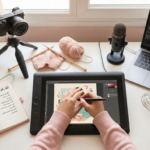
في عام 2026، لم يعد تسجيل الشاشة مقتصراً على “اليوتيوبرز” (Gamers). أصبح الموظفون يستخدمونه لشرح المهام بدلاً من الاجتماعات المملة، والمعلمون يستخدمونه للدروس، وحتى الطلاب لتوثيق المحاضرات.
لكن المشكلة ليست في “التسجيل”، بل في الجودة. هل عانيت من فيديو يقطع (Lag)؟ أو صوت مشوش؟ أو علامة مائية قبيحة تغطي الشاشة؟ في هذا الدليل، قمنا بتصفية مئات البرامج لنقدم لك النخبة: أقوى الأدوات للهاتف والكمبيوتر، مع التركيز على التقنيات الحديثة مثل التسجيل بدقة 120 إطاراً (FPS) وعزل الضوضاء بالذكاء الاصطناعي.
أولاً: عمالقة الأندرويد (Mobile Screen Recorders)
الهواتف الذكية في 2026 أصبحت قوية بما يكفي لتسجيل الألعاب الثقيلة بجودة الكونسول. إليك الأفضل:
1. إكس ريكوردر (XRecorder) – الخيار الشامل
التطبيق رقم 1 عالمياً لسبب وجيه: هو يوازن بين السهولة والميزات.
- لماذا هو الأفضل؟ واجهة عائمة (Floating Ball) لا تظهر في التسجيل النهائي، وإمكانية الرسم على الشاشة أثناء الشرح.
- ميزة 2026: دعم التسجيل الداخلي (Internal Audio) بنقاوة عالية جداً دون التقاط ضوضاء الغرفة.
- رابط التحميل: Android (Google Play)
2. إيه زد سكرين ريكوردر (AZ Screen Recorder) – للمحترفين
الكلاسيكي الذي لا يشيخ.
- الميزة القاتلة: يمنحك تحكماً كاملاً في معدل البت (Bitrate) ومعدل الإطارات (Frame Rate) حتى 60FPS. ممتاز للألعاب السريعة (مثل PUBG و Call of Duty).
- الإضافة: محرر فيديو مدمج لقص البداية والنهاية وضغط الفيديو قبل مشاركته.
- رابط التحميل: Android (Google Play)
3. موبيزن (Mobizen) – ملك الـ Facecam
إذا كنت تريد الظهور بوجهك أثناء اللعب (Reaction Videos).
- الميزة: أفضل تطبيق يدمج الكاميرا الأمامية مع تصوير الشاشة بشكل متزامن وبدون تأخير (Lag).
- رابط التحميل: Android (Google Play)
ثانياً: وحوش الكمبيوتر (PC & Mac Software)
على الكمبيوتر، اللعبة تتغير. هنا نحتاج لأدوات قوية للشروحات المعقدة والبث المباشر.
1. أو بي إس ستوديو (OBS Studio) – المجاني الأقوى
لا يوجد منافس له. مفتوح المصدر ومجاني 100% ويستخدمه أكبر المشاهير.
- لمن هذا البرنامج؟ لمن يريد تحكماً مطلقاً. يمكنك إنشاء “مشاهد” (Scenes) والتنقل بينها، إضافة شعارك، ودمج 5 مصادر صوت مختلفة.
- العيوب: يحتاج وقتاً للتعلم (ليس للمبتدئين جداً).
- السعر: مجاني تماماً.
- المنصات: Windows, Mac, Linux.
2. كامتازيا (Camtasia) – ملك الشروحات التعليمية
إذا كنت معلماً أو صانع كورسات، هذا هو استثمارك الأفضل.
- الميزة السحرية: ليس مجرد مسجل، بل محرر فيديو متخصص. يمكنك عمل “زوم” (Zoom-n-Pan) تلقائي على الماوس، وإضافة مؤشر أصفر لتوضيح الشرح.
- ميزة 2026: ميزة AI Cursor Smooth التي تجعل حركة الماوس في الفيديو ناعمة وانسيابية حتى لو كانت يدك ترتعش أثناء التسجيل.
- السعر: مدفوع (غالي ولكنه يستحق).
3. لوم (Loom) – للتواصل والعمل عن بعد
شعارهم: “سجل فيديو بدلاً من كتابة إيميل طويل”.
- الفكرة: إضافة للمتصفح (Chrome Extension) أو برنامج سطح مكتب. بضغطة زر تسجل شاشتك ووجهك في دائرة صغيرة. بمجرد الانتهاء، ينسخ الرابط فوراً لترسله لزملائك.
- ميزة AI: يقوم الذكاء الاصطناعي بتلخيص الفيديو وكتابة عنوان له وإزالة كلمات التلعثم (مثل “آآآ”، “ممم”) من الصوت تلقائياً!
- السعر: مجاني (مع حدود) / مدفوع.
ثالثاً: نصائح لرفع جودة تسجيلك في 2026
مهما كان البرنامج قوياً، اتباع هذه النصائح سيضاعف جودة فيديوهاتك:
- نظف “سطح المكتب”: قبل التسجيل، أخفِ الملفات الشخصية والأيقونات الفوضوية. اجعل الشاشة نظيفة ليركز المشاهد على المحتوى.
- قاعدة الـ 1080p: لا تسجل أبداً بجودة أقل من Full HD. في 2026، الشاشات أصبحت 4K، والجودة الضعيفة تجعل المشاهد يغادر فوراً.
- الصوت هو الملك: المشاهد قد يسامحك على صورة متوسطة، لكنه لن يسامحك على صوت سيئ.
- نصيحة: استخدم ميزة NVIDIA Broadcast (إذا كان لديك كرت شاشة نفيديا) لعزل ضوضاء المروحة أو الشارع بالذكاء الاصطناعي أثناء التسجيل.
- أظهر نقراتك: فعل خيار “Show Touches” في الأندرويد، أو “Highlight Mouse” في الكمبيوتر، ليعرف المشاهد أين تضغط بالضبط.
الخاتمة: ابدأ بما لديك
لا تنتظر شراء ميكروفون بـ 500 دولار لتبدأ. تطبيق XRecorder المجاني على هاتفك، أو OBS على لابتوبك القديم، كافيان تماماً لصنع محتوى يغير حياتك أو حياة الآخرين.
هل تستخدم برنامجاً آخر لم نذكره؟ أخبرنا بتجربتك في التعليقات!
اقرأ المزيد من المقالات:
هل أعجبك المقال؟ لا تفوت قراءة المزيد من مقالاتنا المفيدة والمثيرة للاهتمام: