
كلنا مررنا بتلك اللحظة المرعبة. ضغطة زر خاطئة، ثم يتجمد الدم في عروقك.
سواء ضغطت Shift + Delete على مشروع التخرج، أو قمت بتهيئة (Format) الفلاش ميموري الخطأ، الفكرة الأولى التي تسيطر عليك هي: “لقد ضاع كل شيء للأبد”.
دعني أطمئنك فوراً: في 90% من الحالات، ملفاتك لم تضع بعد.
هي لا تزال موجودة في مكان ما على القرص الصلب، لكنها “مخفية”. نجاحك في استعادتها يعتمد كلياً على ما ستفعله في الدقائق القادمة.
في هذا الدليل لعام 2026، سنشرح لك علم “استرجاع البيانات” (Data Recovery) خطوة بخطوة، ونرشدك لأفضل الأدوات المجانية والمدفوعة لإنقاذ ما يمكن إنقاذه.
القاعدة الذهبية رقم 1: توقف عن فعل أي شيء! 🛑
قبل أن تقرأ حرفاً آخر: إذا حذفت الملف من القرص (C:)، توقف عن استخدام الكمبيوتر فوراً!
لا تحمل برامج، لا تصفح يوتيوب، ولا تنشئ ملفات جديدة.
لماذا؟ (شرح علمي مبسط)
تخيل الهارد ديسك كأنه “كتاب ضخم”. عندما تحذف ملفاً، ويندوز لا يقوم بتمزيق الصفحة، بل يذهب فقط إلى “الفهرس” ويمسح اسم الملف. الصفحة نفسها (بياناتك) لا تزال موجودة.
ويندوز يعتبر تلك الصفحة الآن “فارغة” وجاهزة للكتابة عليها. إذا قمت بتحميل ملف جديد، قد يكتبه ويندوز “فوق” ملفك القديم المحذوف. عندها فقط، يضيع الملف للأبد (Overwriting).
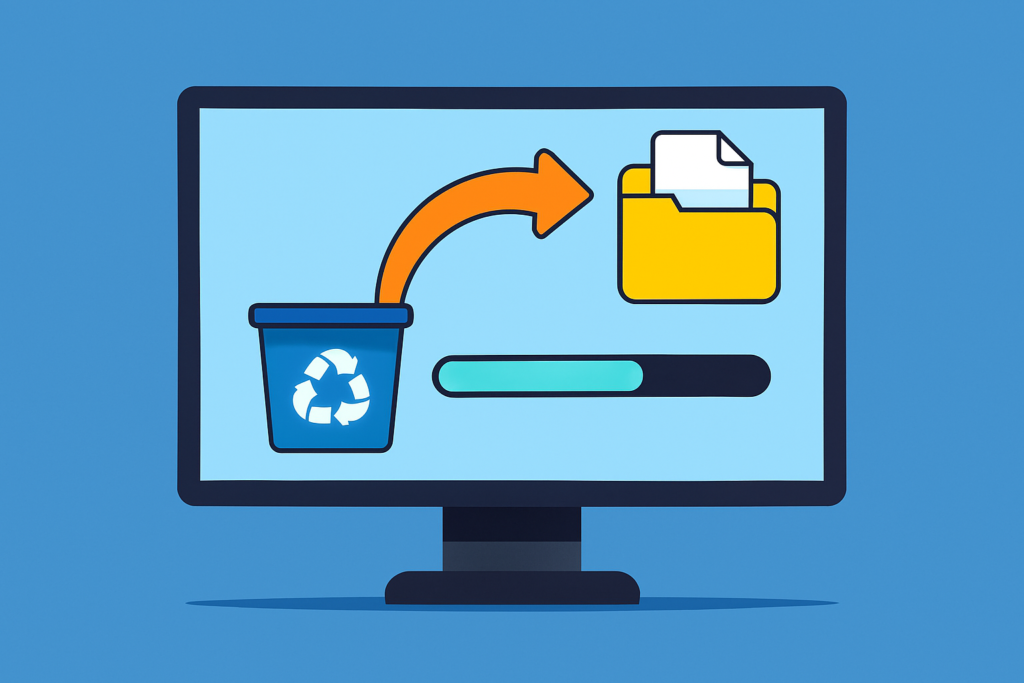
الخطوة الأولى: الحلول السريعة (قبل البرامج)
لا تهرع لتثبيت برامج معقدة قبل أن تجرب هذه الحلول البديهية:
- سلة المحذوفات (Recycle Bin): نعم، يبدو سخيفاً، لكن ابحث فيها أولاً. أحياناً ننسى أننا لم نضغط Shift.
- الاختصار السحري (Ctrl + Z): إذا حذفت الملف للتو ولم تغلق المجلد، اضغط
Ctrl + Zفوراً. هذا الأمر يعني “تراجع” وقد يعيد الملف مكانه. - النسخ السحابي: هل تستخدم OneDrive أو Google Drive؟ تفقد سلة المحذوفات داخل هذه الخدمات السحابية، فهي تحتفظ بالملفات لمدة 30 يوماً حتى لو حذفتها من جهازك.
الخطوة الثانية: استخدام “كلاب الأثر” (برامج الاستعادة)
إذا فشلت الحلول السابقة، فهذا يعني أن الملف شُطب من الفهرس. نحتاج الآن لبرنامج يمشط القرص الصلب قطاعاً بقطاع (Deep Scan).
تحذير هام: 🚫 لا تثبت برنامج الاستعادة على نفس القرص الذي فقدت منه الملفات! ثبت البرنامج على فلاش ميموري (USB) وشغله منها.
أفضل 4 برامج لاستعادة الملفات في 2026:
1. Recuva (الأفضل للمبتدئين)
برنامج مجاني تماماً من نفس مطوري CCleaner.
- الميزة: سهل جداً. يسألك “ماذا فقدت؟” (صور، فيديو) و “أين؟”.
- العيوب: لا ينجح دائماً مع الملفات المحذوفة منذ فترة طويلة أو بعد الفورمات.
- الرابط: تحميل Recuva
2. Disk Drill (الواجهة الأجمل)
- الميزة: واجهة عصرية وسهلة جداً. زر واحد “بحث” يقوم بكل شيء.
- العيوب: النسخة المجانية تسمح لك باستعادة 500 ميجابايت فقط.
- الرابط: تحميل Disk Drill
3. EaseUS Data Recovery (للحالات المستعصية)
- الميزة: وحش في استعادة الملفات بعد الفورمات أو ضياع البارتشن (Partition Loss).
- العيوب: غالي الثمن، والنسخة المجانية محدودة بـ 2 جيجابايت.
- الرابط: تحميل EaseUS
4. PhotoRec (للمحترفين فقط)
- الميزة: مجاني 100% ومفتوح المصدر. قوي بشكل مرعب ويستعيد ملفات لا يراها غيره.
- العيوب: لا يملك واجهة رسومية (يعمل بشاشة سوداء تشبه DOS). مرعب للمبتدئين.
- الرابط: تحميل PhotoRec
جدول المقارنة: ماذا أختار؟
| البرنامج | السعر | سهولة الاستخدام | قوة الاستعادة | الأفضل لـ… |
| Recuva | مجاني | ⭐⭐⭐⭐⭐ | ⭐⭐⭐ | الحذف البسيط والسريع |
| Disk Drill | مجاني (محدود) | ⭐⭐⭐⭐⭐ | ⭐⭐⭐⭐ | المبتدئين (واجهة سهلة) |
| EaseUS | مدفوع | ⭐⭐⭐⭐ | ⭐⭐⭐⭐⭐ | بعد الفورمات وضياع الأقراص |
| PhotoRec | مجاني | ⭐ | ⭐⭐⭐⭐⭐ | الخبراء واليائسين |
سيناريوهات خاصة ومعقدة (للخبراء)
1. الاستعادة من أقراص SSD
هذه هي المشكلة الكبرى في 2026. أقراص SSD الحديثة تستخدم تقنية تسمى TRIM. هذه التقنية تقوم بمسح البيانات المحذوفة نهائياً وبسرعة للحفاظ على سرعة القرص.
- الحل: إذا كان القرص SSD، فرصتك في الاستعادة ضئيلة جداً إلا إذا تصرفت في الدقائق الأولى قبل أن يعمل أمر TRIM.
2. الاستعادة بعد “الفورمات”
- Format السريع: يمكن استعادة الملفات بنسبة 99% لأن البيانات لم تُمسح.
- Format الكامل (Full): يقوم بكتابة أصفار فوق القرص بالكامل. الاستعادة هنا مستحيلة (حتى للشركات المتخصصة).
الخاتمة: لا تلدغ من الجحر مرتين
استعادة الملفات هي “عملية إنقاذ” قد تنجح وقد تفشل. الحل الحقيقي هو ألا تحتاج لهذه العملية أصلاً.
في 2026، لا يوجد عذر لعدم وجود نسخة احتياطية (Backup).
فعل خاصية File History في ويندوز، أو اشترِ هارد ديسك خارجي وانسخ عليه ملفاتك المهمة مرة كل أسبوع.
والآن، هل نجحت أي من هذه الطرق في استعادة ملفك المفقود؟ طمئنا في التعليقات!
اقرأ المزيد من المقالات:
هل أعجبك المقال؟ لا تفوت قراءة المزيد من مقالاتنا المفيدة والمثيرة للاهتمام: